
使用说明
报名查询
报名之后想确认「登记的信息对不对」时用这一页:选好活动、填上报名时登记的个人信息,就能看到姓名、证件号码、报名项目和报考地区。
这一页能核对什么
只核对报名时登记的信息是否正确(姓名、证件号码、报名项目、报考地区)。信息确实有误也不能在这里自助修改,需联系报名机构或老师提交修改申请。
查询前准备
4 项都要与报名时一致- 活动名称
- 在下拉框里选择报名时参加的活动。下拉里只有当前开放查询的活动,没有看到就是该活动暂未开放查询。
- 学生姓名
- 填报名时登记的学生姓名,与证件上的写法保持一致。
- 证件号码
- 填报名时登记的身份证号或护照号。字母不区分大小写,输入的空格会自动忽略。
- 报名手机号
- 填报名时登记的 11 位手机号(通常是收到报名回执短信的那个号码),不是现在用的手机号。
不需要填报名项目
报名查询没有「报名项目」这一项——家长常常记不清报的是哪个组别,所以组别放在查询结果里展示。
操作步骤
1
顶部导航共 5 个入口:首页、报名查询、成绩查询、证书核验、公告。
从顶部导航进入「报名查询」
在网站顶部导航点击「报名查询」,进入查询页。
2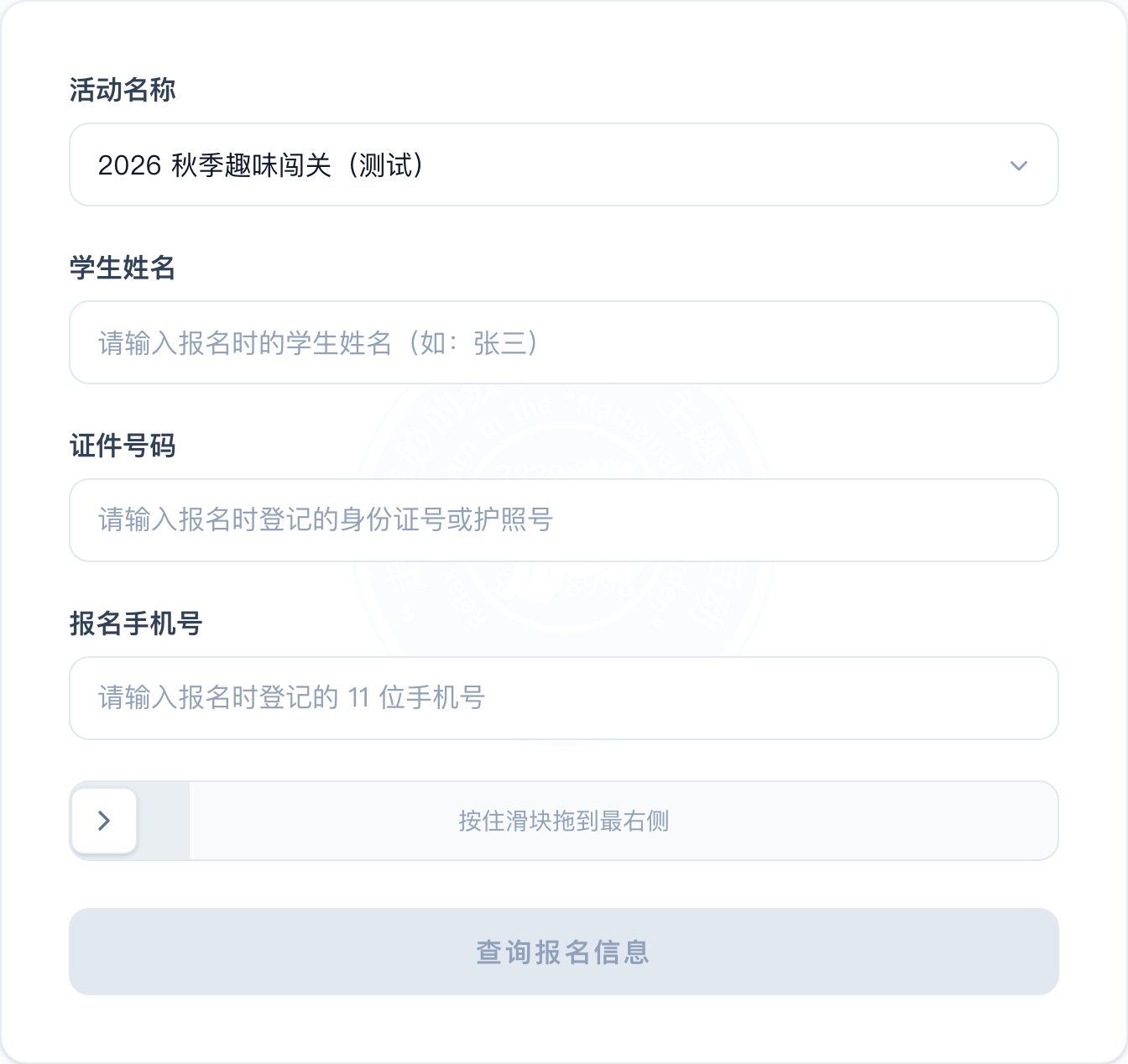
四项信息缺一不可;下拉框里没有的活动,说明该活动暂未开放查询。
填写活动与报名信息
依次选择活动名称,填写学生姓名、证件号码和报名手机号。填完检查一遍,尤其是证件号码最后几位。
3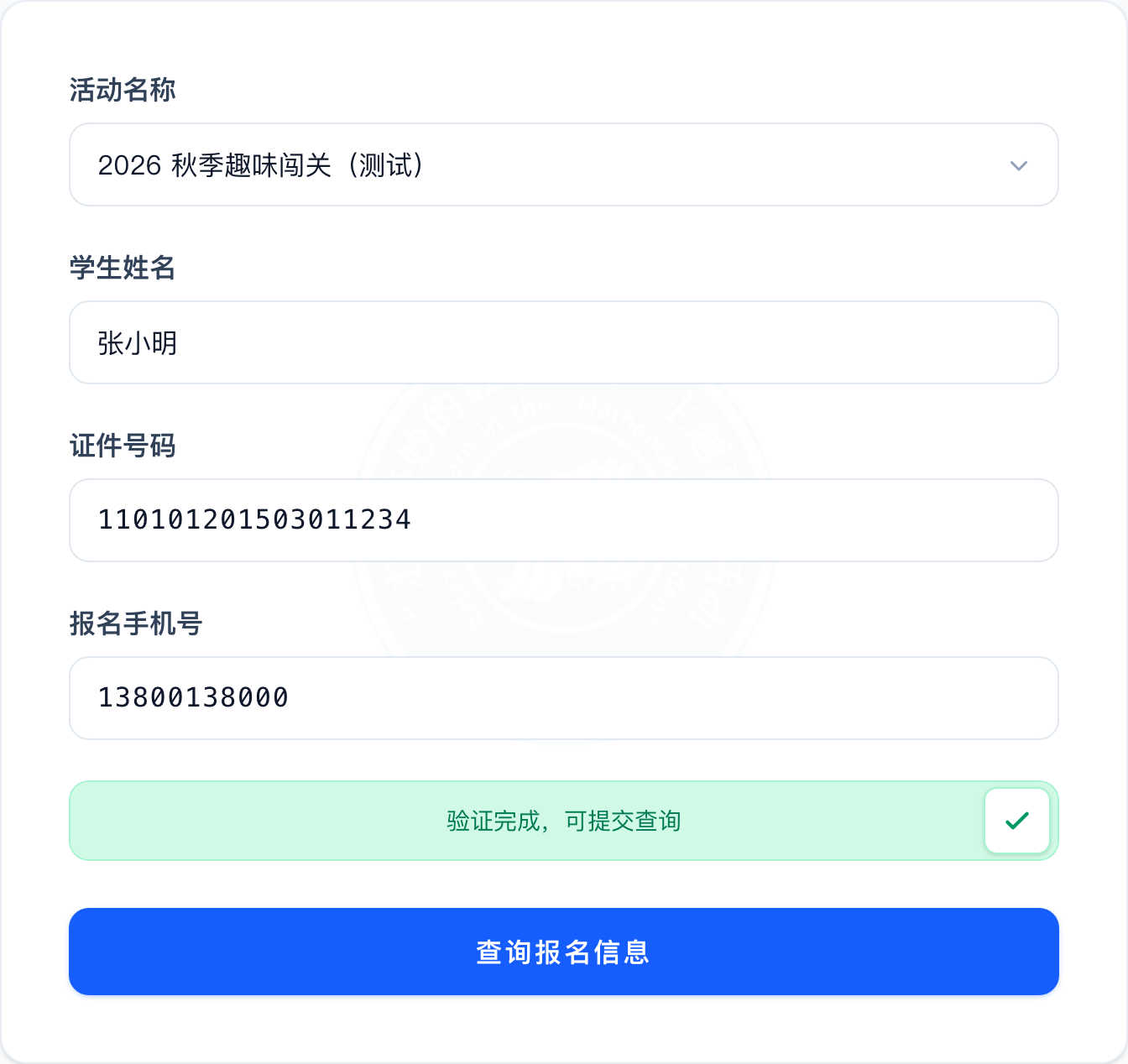
示例:四项信息填完、滑块拖到底后,「查询报名信息」按钮才可点击。
按住滑块,拖到最右侧完成验证
按住输入框下方的滑块,向右拖动到底,看到「验证完成,可提交查询」就说明验证通过了。中途松手会让滑块弹回原位,重新拖一次即可。
4
点击「查询报名信息」
验证通过后点「查询报名信息」,稍等片刻就会出现查询结果。查询期间按钮显示「正在查询…」,不要重复点击。
结果怎么看
以截图里的示例数据为准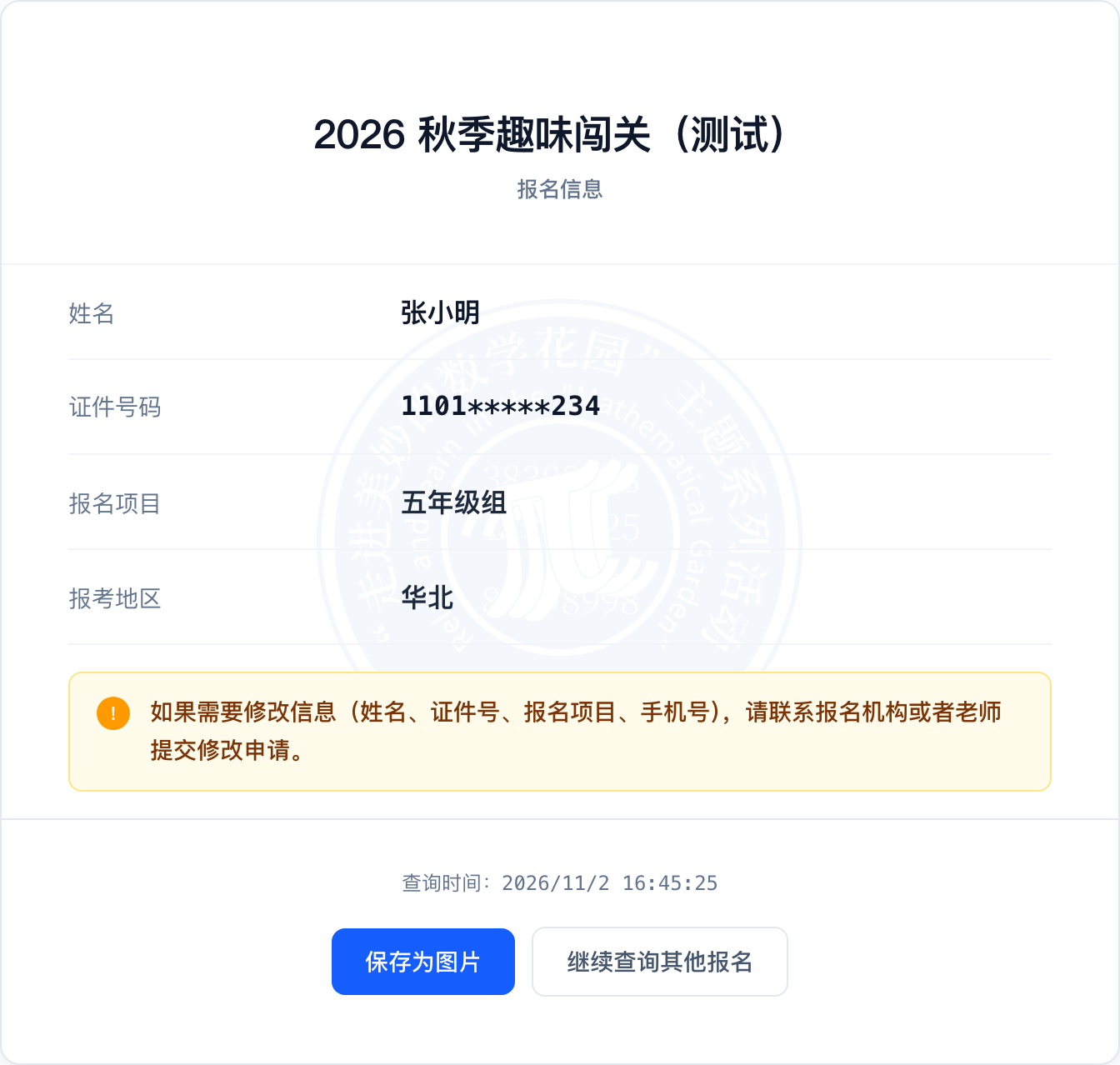
卡片上只需要核对四件事:姓名、证件号码、报名项目、报考地区是否与报名时一致。确认无误,说明报名登记的信息没有问题。
可以把结果保存为图片
卡片底部有「保存为图片」按钮,点击后会下载一张带活动名称与查询时间的图片,方便留档或发给老师核对;「继续查询其他报名」回到表单,可以接着查另一个学生。
常见情况
按页面提示对号入座查到了,但信息不对
姓名、证件号码、报名项目、报考地区中任何一项与实际情况不符,都请联系报名机构或老师提交修改申请,本站不提供自助修改。
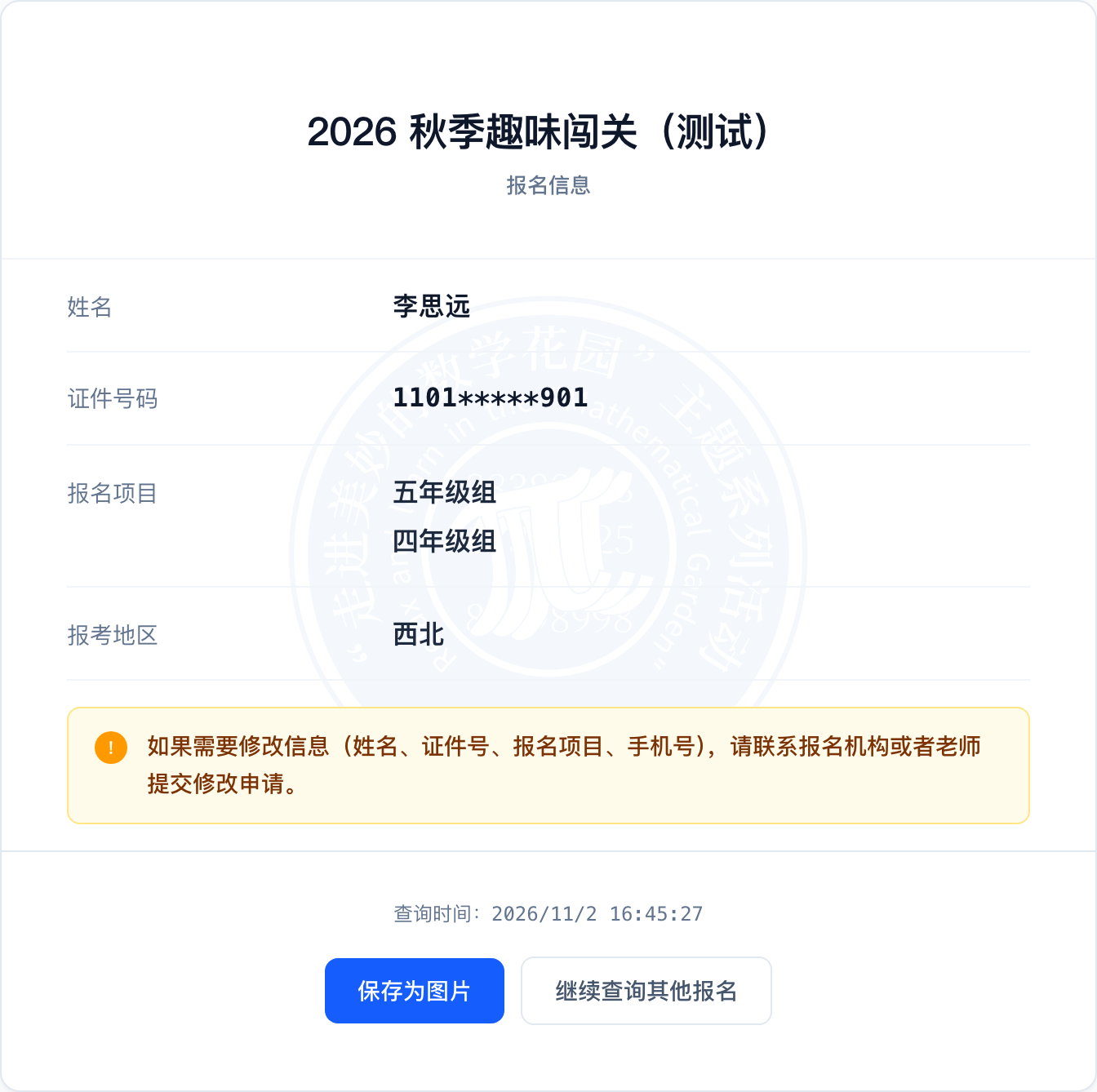
一个学生显示多个报名项目
同一活动下,一个学生可以同时报名多个项目。此时「报名项目」一栏会把所有项目逐行列出;同一项目重复报名的,只保留最新一次。
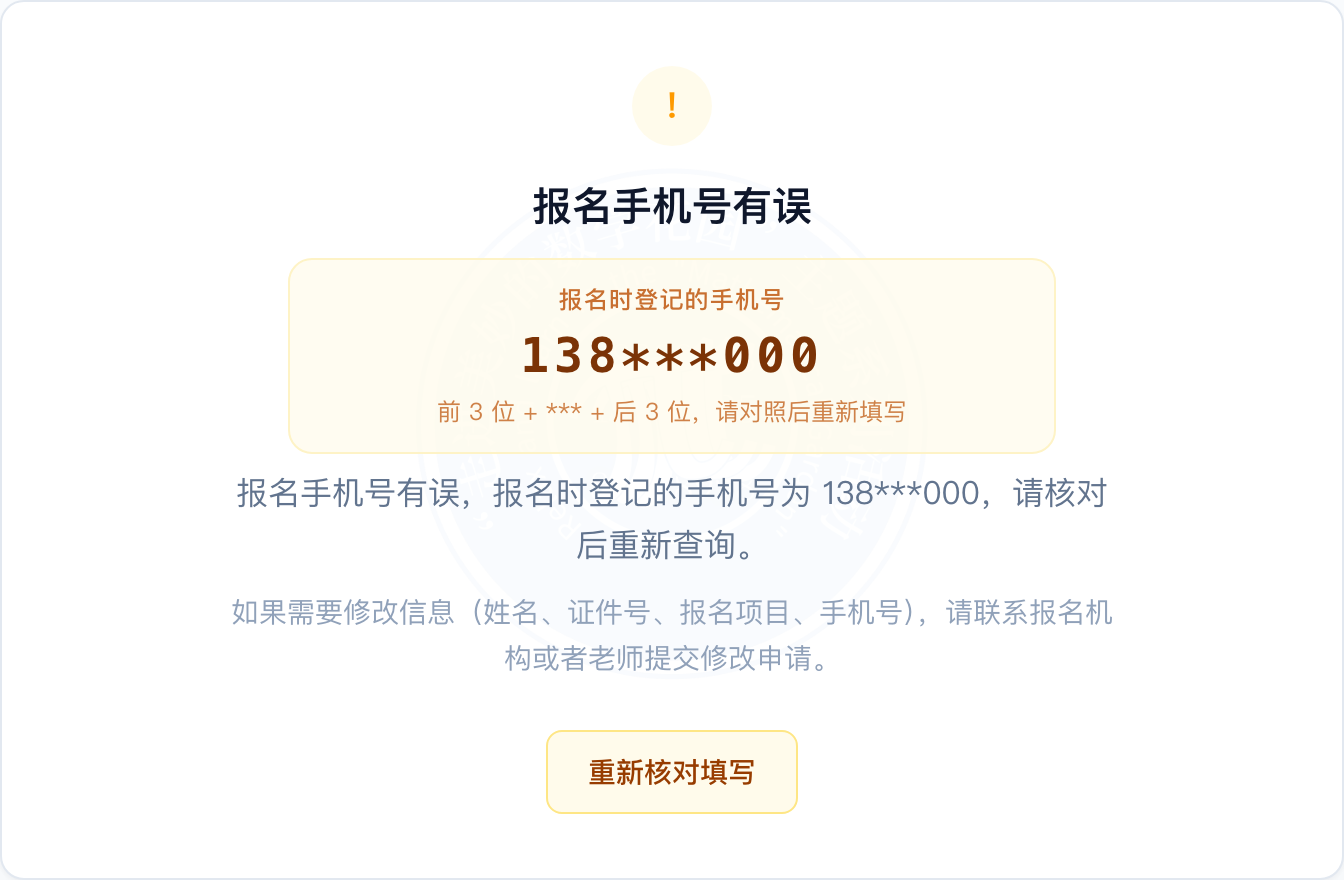
提示「报名手机号有误」
说明其他信息都对上了,只有手机号不一致。页面会显示报名时登记的号码(前 3 位 + *** + 后 3 位),对照它重新填写即可。
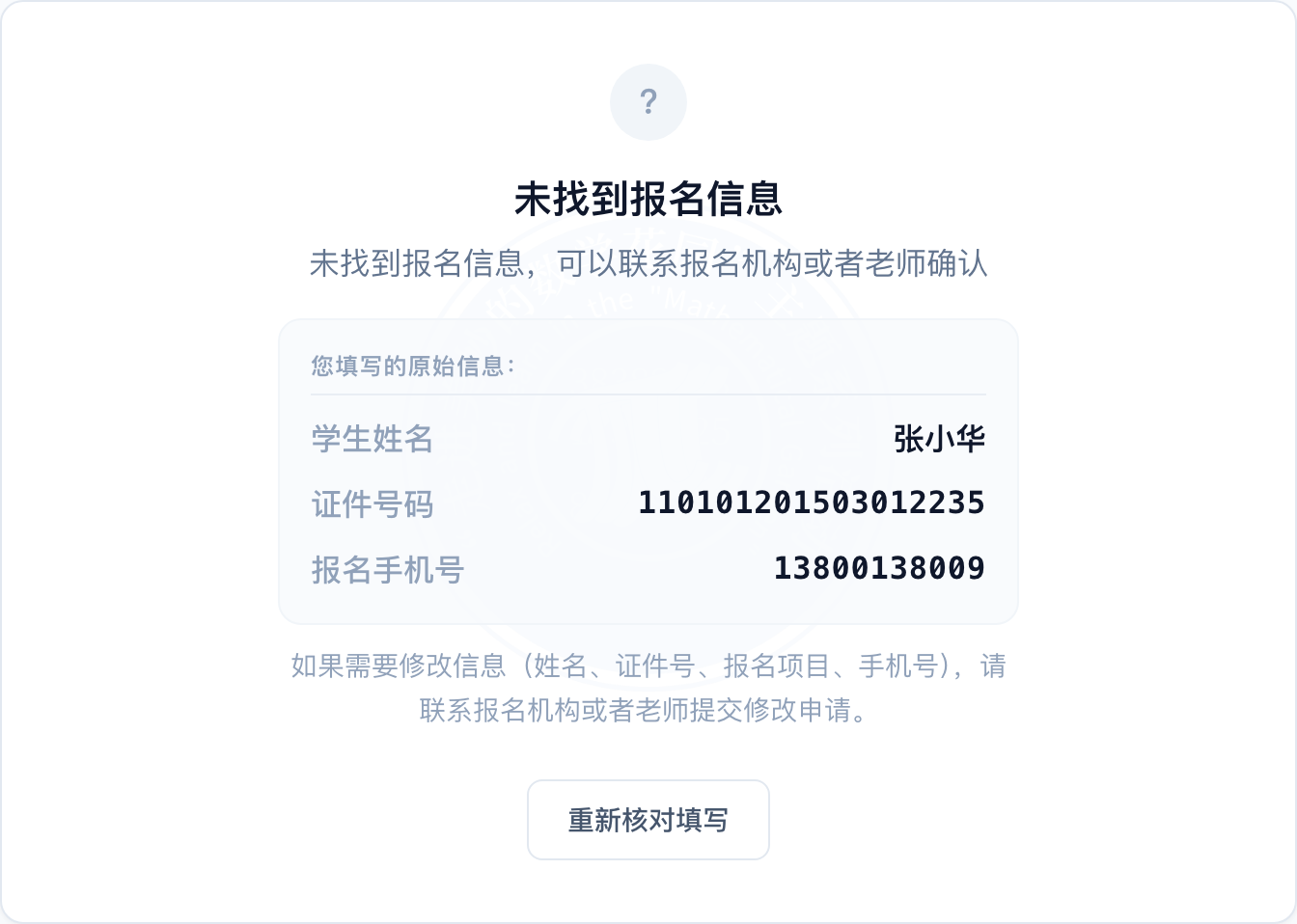
提示「未找到报名信息」
说明活动、姓名、证件号码、手机号中至少一项与登记的不一致。请逐项核对;确认都填对了仍查不到,请联系报名机构或老师确认报名是否成功。
常见问题
- Q报名查询需要填报名项目(组别)吗?
- 不需要。只要活动、姓名、证件号码、报名手机号四项一致就能查到,报名项目会显示在结果里。
- Q手机号换了,或者报名时留的不是我的号码怎么办?
- 查询要用报名时登记的那个号码。不确定是哪个号,请联系报名机构或老师确认;号码本身填错了,同样需要机构或老师提交修改。
- Q身份证号最后一位是字母,需要区分大小写吗?
- 不需要。证件号码不区分大小写,输入的空格也会被自动忽略。
相关说明
说明里没写到的情况
信息需要修改、报名组别对不上、证书状态异常等问题,请联系报名机构或老师处理;也可以发送邮件至 pithink@126.com,邮件里请写明学生姓名、活动名称和报名时登记的手机号。